Practica
3. Configuración del mantenimiento de la base de datos
Ahora
que su base de datos está creada, querrá asegurar que
se realice el mantenimiento según sea necesario. Para esto,
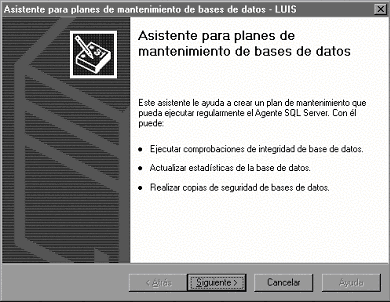
Microsoft ha incluido el Asistente para planes de mantenimientos de
bases de datos en Microsoft SQL Server 7.0.
 |
2.
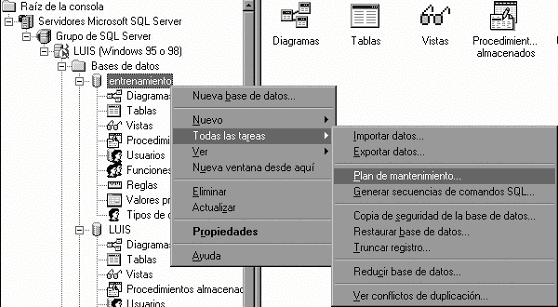
Seleccione la base de datos entrenamiento en Enterprise Manager al
hacer clic en el nombre de la base de datos con el botón derecho,
a continuación elija todas las tareas/Plan de mantenimiento,
tal como lo indica la imagen anterior.
|
2.
Seleccione la base de datos entrenamiento en Enterprise Manager al
hacer clic en el nombre de la base de datos con el botón derecho,
a continuación elija todas las tareas/Plan de mantenimiento,
tal como lo indica la imagen anterior.
 |
 |
4.
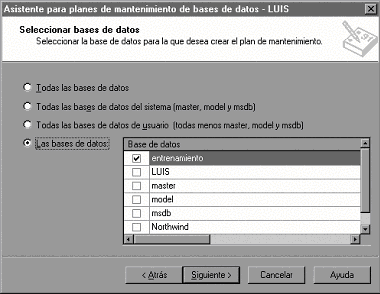
Debido a que la base de datos entrenamiento se seleccionó en
la carpeta de bases de datos que ya está marcada, sin embargo,
se puede cambiar para incluir otras bases de datos en este plan de
mantenimiento. Para este ejercicio, no agregue ninguna otra base de
datos. Haga clic en siguiente.
 |
5.
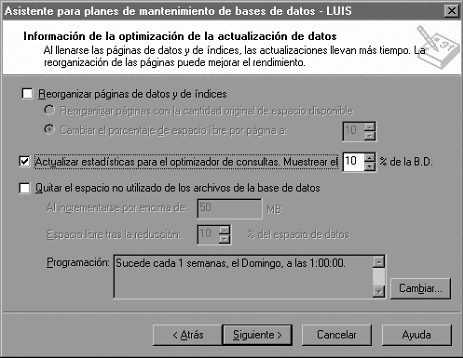
Aparece la pantalla Información de la optimización de
la actualización de datos. Que tiene las siguientes opciones:
|
Reorganizar
páginas de datos y de índices
|
Eliminar
y volver a crear los índices de las tablas de la base
de datos con un nuevo valor de FILLFACTOR. El valor de FILLFACTOR
determina el espacio vacío que se deja en cada página
del índice, con el fin de reservar un porcentaje de espacio
libre en cada página de datos del índice para su
expansión en el futuro. Al agregar datos a la tabla, el
espacio libre se llena, ya que no se conserva el valor de FILLFACTOR.
Al volver a organizar las páginas de datos y de índices
se puede restablecer el espacio libre.
|
|
Reorganizar
páginas con la cantidad original de espacio disponible
|
Eliminar
y volver a crear los índices de las tablas de la base
de datos con el valor original de FILLFACTOR especificado al
crear los índices.
|
|
Cambiar
el porcentaje de espacio libre por página a
|
Eliminar
y volver a crear los índices de las tablas de la base
de datos con un nuevo valor de FILLFACTOR calculado automáticamente
y reservar así la cantidad de espacio libre especificada
en las páginas de índice. Cuanto mayor sea el porcentaje,
más espacio libre se reservará en las páginas
de índice y más podrá crecer el índice.
Los valores válidos son de 0 a 100.
|
|
Actualizar
estadísticas para el optimizador de consultas.
|
Volver
a muestrear las estadísticas de distribución de
cada índice creado en las tablas de usuario de la base
de datos. Microsoft® SQL Server™ utiliza las estadísticas
de distribución para optimizar la exploración de
las tablas durante el proceso de las instrucciones Transact-SQL.
Para generar automáticamente las estadísticas de
distribución, SQL Server muestrea periódicamente
un porcentaje de los datos de la tabla correspondiente para cada índice.
Este porcentaje se basa en el número de filas de la tabla
y en la frecuencia de modificación de los datos. Utilice
esta opción para realizar un muestreo adicional con el
porcentaje especificado de datos de las tablas.
|
|
Muestrear
% de la B.D.
|
Generar
estadísticas de distribución por muestreo del porcentaje
indicado de datos de las tablas. Cuanto mayor sea el porcentaje,
más precisas serán las estadísticas, pero
también llevará más tiempo el muestreo.
Si el valor especificado no genera una muestra suficiente, SQL
Server determinará automáticamente un tamaño
de muestra adecuado. Los valores válidos son de 1 a 100.
|
|
Programación
|
Establecer
la frecuencia con que se ejecutan las tareas de integridad de
los datos (programadas con el Agente SQL Server). La opción
predeterminada es los domingos a medianoche.
|
|
Cambiar...
|
Cambiar la programación predeterminada. |
Seleccione
Comprobar la integridad de la base de datos y Intentar reparar los
problemas menores y si desea incluir o no índices. De nuevo,
la frecuencia y opciones que elija se basarán en el rol de su
base de datos. Haga clic en Siguiente.
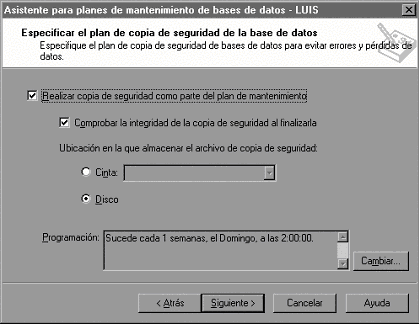 |
7.
Es muy importante que lleve a cabo respaldos programados regulares
de sus bases de datos. Establezca el plan de respaldo que mejor se
ajuste a sus requerimientos de recuperación de datos. Cuando
termine, haga clic en Siguiente.
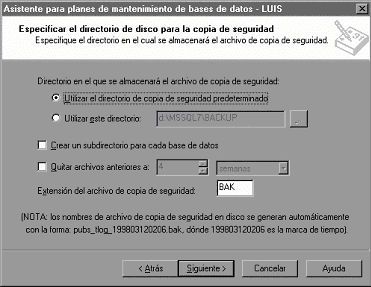 |
8.
Ahora puede especificar la ubicación del respaldo y el período
de retención del mismo. Establezca la ubicación y programa
de respaldo que mejor se ajusten a sus necesidades de datos. Haga clic
en Siguiente.
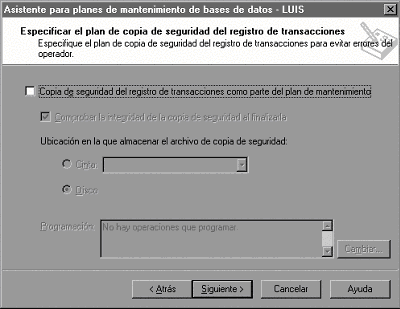 |
9.
Puede decidir respaldar la bitácora de transacciones como parte
de su plan de recuperación de datos. En este ejercicio, no respaldaremos
la bitácora de transacciones porque ya hemos especificado la
opción de base de datos Truncar registro en punto de comprobación.
Haga clic en Siguiente.
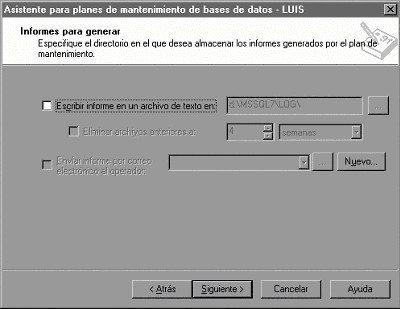 |
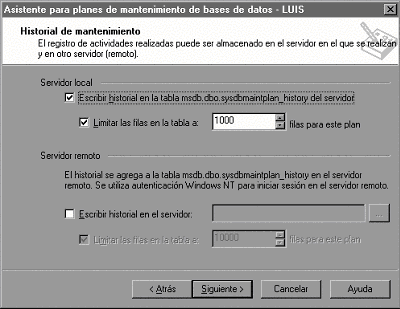
10.
Aparece la pantalla Informes para generar. Tiene la opción de
generar un reporte de texto para una ubicación especificada
y enviar el reporte por correo electrónico a un alias de correo
electrónico especificado. Seleccione las opciones que mejor
se ajusten a sus necesidades de reporte. Haga clic en Siguiente.
 |
 |